
一、准备工作
1.Cmake
2.wsl(Ubuntu 22.04)
3.Clone BHumanCodeRelease2023
1.1 Cmake安装
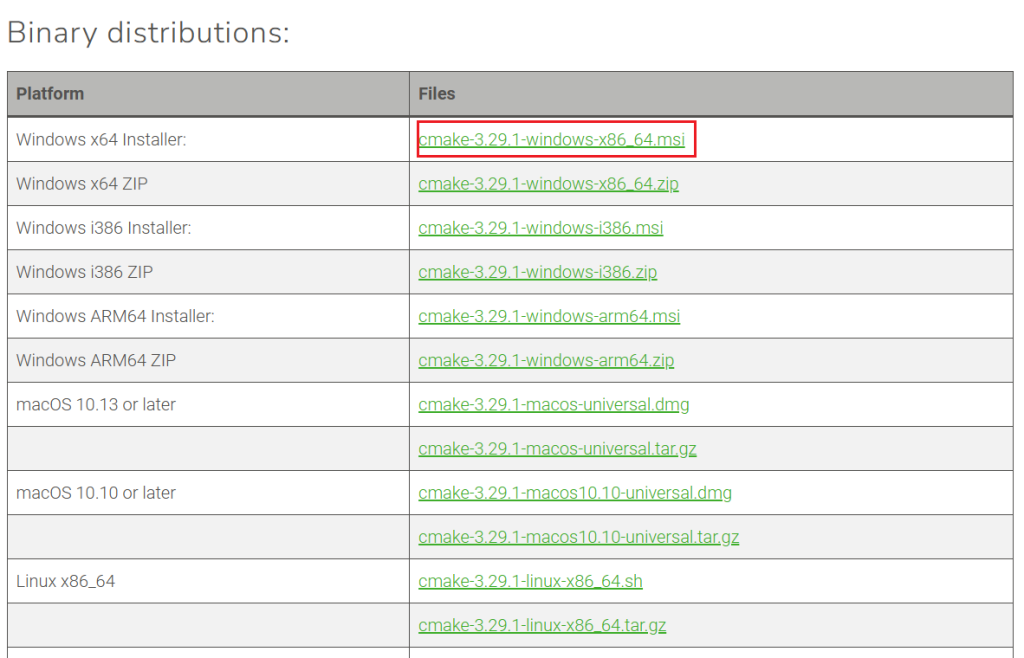
- 从此处使用 Windows x64 Installer。Visual Studio 的集成 CMake 支持不起作用。
- 安装过程中选择选项“Add CMake to the system PATH for all users”。
1.2 wsl安装
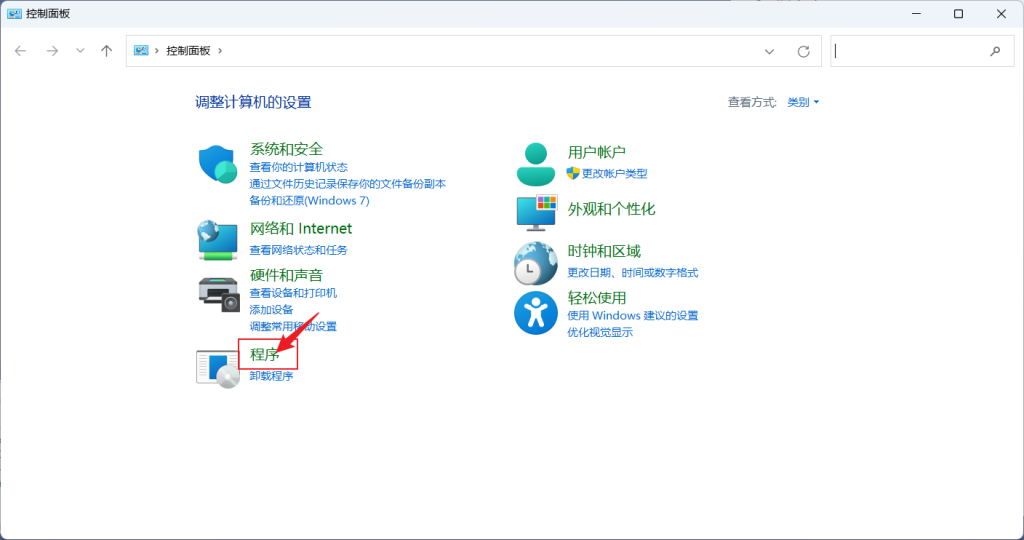
第一步,打开控制面板,先启用Windows的某些功能

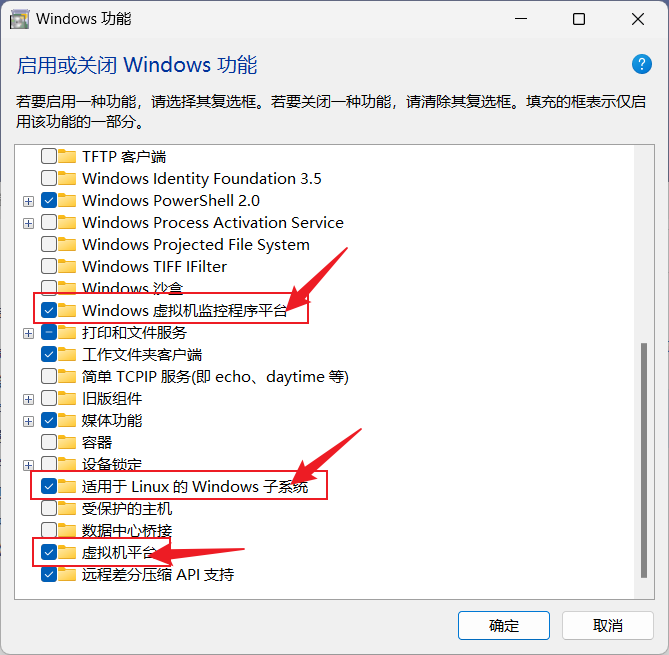
勾选完成后按照提示重启计算机
第二步,设置wsl2为默认值
以管理员身份打开 PowerShell,然后运行以下命令以将 WSL 2 设置为 WSL 的默认版本:
wsl --set-default-version 2如果需要,您可以(随时)将发行版配置为以 WSL 1 模式运行。
第三步,安装一个Linux发行版Ubuntu-22.04
打开终端输入:
wsl --list --online出现一系列Linux发行版供我们选择
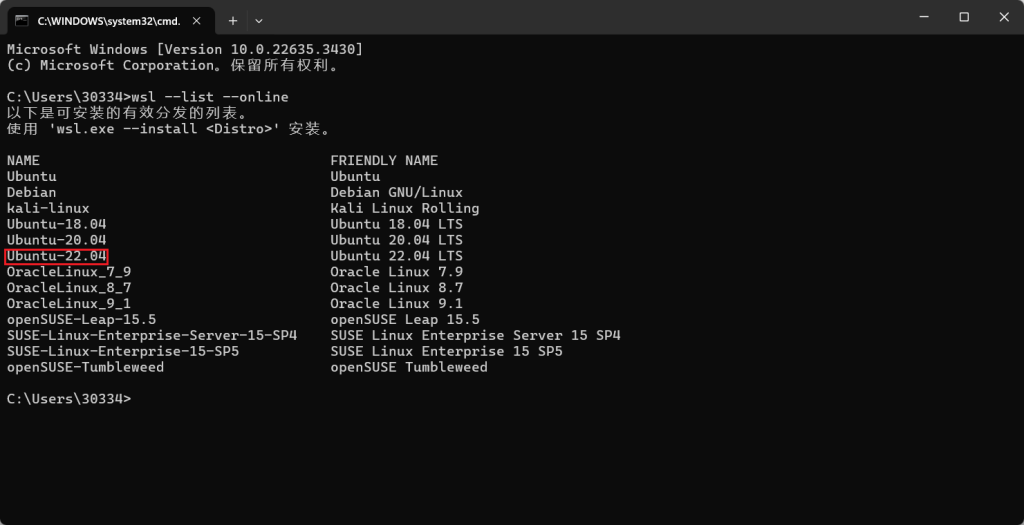
接着输入
wsl --install -d Ubuntu-22.04安装过程中会设置用户名和密码,安装完成之后重启计算机
打开cmd输入
wsl若进入Ubuntu系统,则安装成功
1.3 Clone BHumanCodeRelease2023
cmd中输入
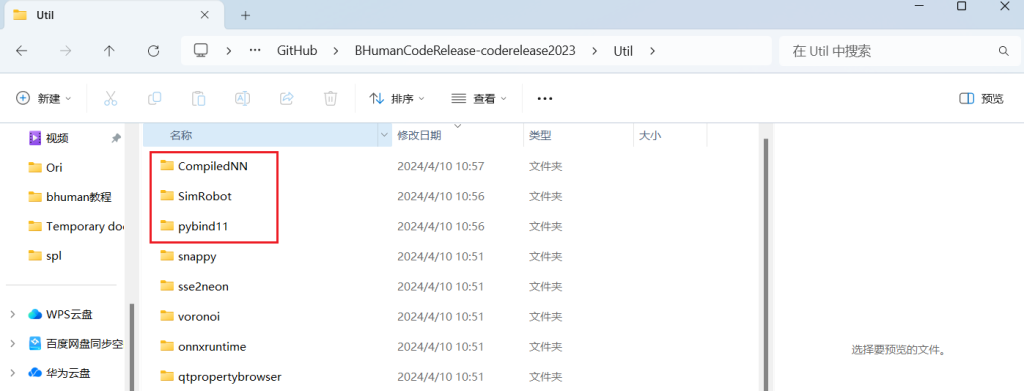
git clone https://github.com/bhuman/BHumanCodeRelease.gitClone下来的代码中Utils有三个文件夹是空的,原因是链接了其他的仓库,我们单独将压缩包下载解压替换就好
解压到BHumanCodeRelease-coderelease2023\Util下将原空文件夹替换
二、编译
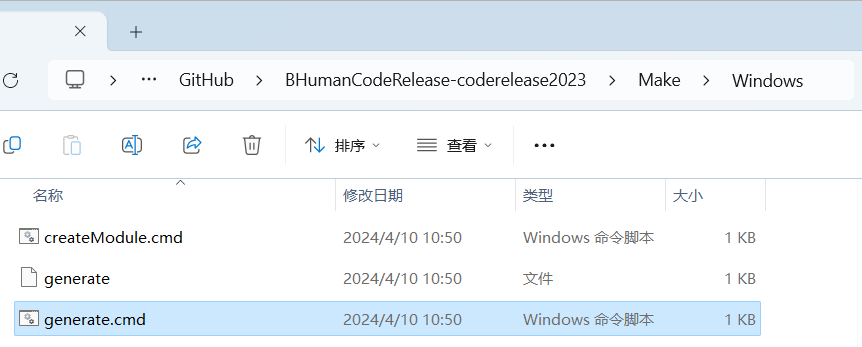
打开BHumanCodeRelease-coderelease2023\Make\Windows
文件夹下有一个generate.cmd,双击运行
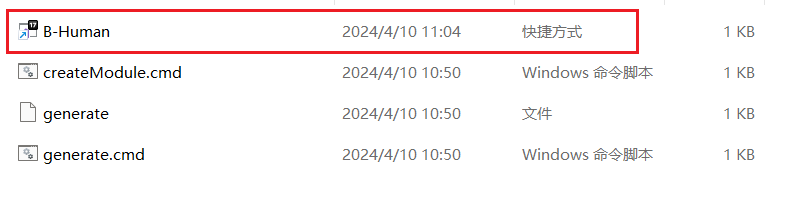
运行后出现B-human.sln的快捷方式,选择用Visual Studio2022打开
打开后先设置成Release,x64

然后右击SimRobot,点生成
项目开始漫长的编译ing....
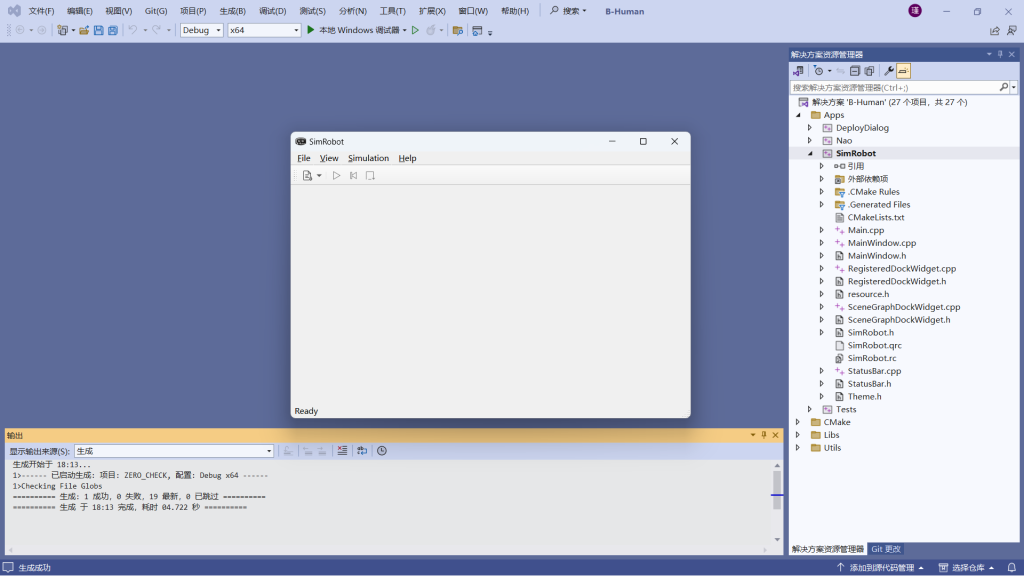
编译过后0失败并且出现SimRobot窗口则代表编译成功
三、场景测试
在SimRobot窗口下点击File->Open,选择BHumanCodeRelease-coderelease2023\Config\Scenes文件夹下的场景进行测试,我这里选择Game.ros2
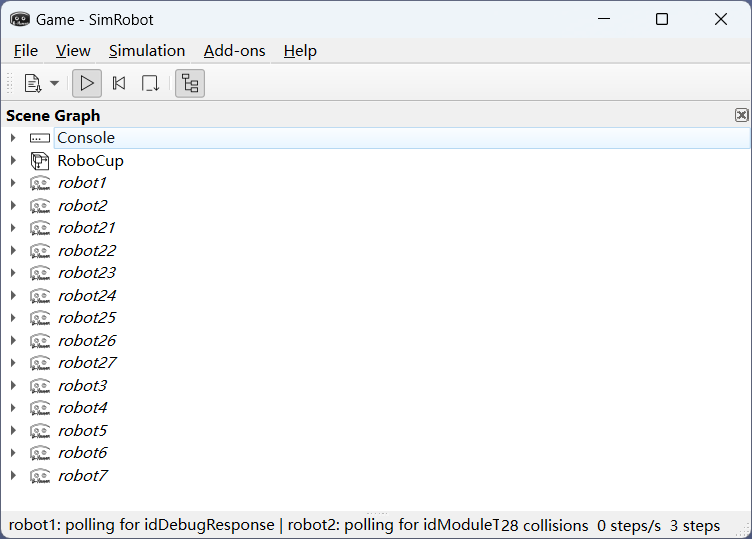
双击robocup右侧就会出现场景
双击console场景右侧会出现命令行,输入gc playing,比赛开始
评论 · 0